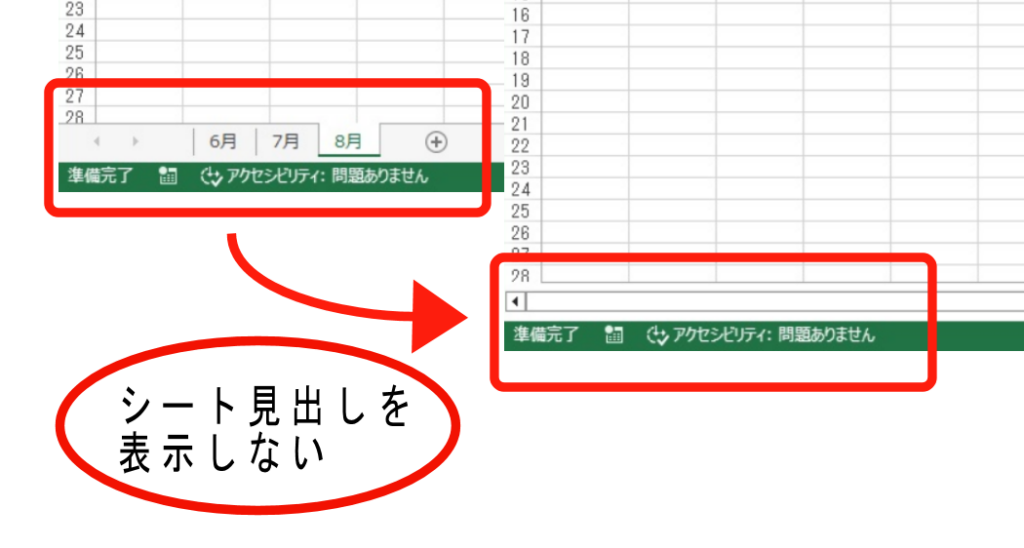
Excelのシート見出しを隠して、他のシートをさわれないようにしたいとの問い合わせがありました。

「非表示」ではなく、隠してしまうには、Excelのオプションから次の設定を行います。
- ① 「詳細設定」をクリックする
- ② 「次のブックで作業するときの表示設定」の項目を探す
- ③ 「シート見出しを表示する」のチェックマークをはずす
- ④ 「OK」ボタンをクリックする
※ 動作確認は、Excel2016にて実施。
インターネットを見ようと Microsoft Edge を起動したら、画面右上の「閉じる」ボタン、「最大化」ボタン、「最小化」ボタンと画面右の「スクロールバー」が表示されていないという問い合わせがありました。
電話で連絡があったので、実際の画面を見たわけではありませんが、画面上の「タイトルバー」は表示された状態で、画面右上の「閉じる」ボタン、「最大化」ボタン、「最小化」ボタンと画面右の「スクロールバー」が表示されていない様子。
「タスクバー」から Microsoft Edge を閉じることはできるものの、再度 Microsoft Edge を起動しても「閉じる」ボタンほかは表示されない。
似たような事例がないかと探したところ、次のサイトを見つけました。
※ ブラウザの閉じるボタンや最大化ボタンが消える場合の対処法
試しにこのサイトの手順に従い、『Windowsキー + ↓キー』を押していただいたところ、「閉じる」ボタンほかが表示されるようになり、問題は解決しました。
上記サイトによると、「最近のWindowsアップデートで更新されたグラフィックドライバーに問題があり、この不具合が発生しだしたと思われます。」とありますが、今回の件については、まだ詳細を確認できていません。
Wordで線を引く操作をしていないのに一部の文字の下に赤い波線や青い二重線が引かれるのは、Wordが持つ「文章校正」が動作しているから。
文字の下に赤い波線が出ている場合は、誤字脱字やスペルミス、青い二重線が出ている場合は、「ら抜き」言葉や「い抜き」言葉、「表記ゆれ」などを指摘している。
- 「い抜き」言葉:「い」が必要なのに抜けている。
【例文】
私は、彼を応援してる。
(正)私は、彼を応援している。
普段から使ってるものを紹介する。
(正)普段から使っているものを紹介する。
etc… - 「ら抜き」言葉:「ら」が必要なのに抜けている。
【例文】
噂のお好み焼きは、駅前のお店で食べれる。
(正)噂のお好み焼きは、駅前のお店で食べられる。
服をひとりで着れるようになった。
(正)服をひとりで着られるようになった。
etc… - 表記ゆれ:文章中に同じ言葉なのに異なる文字表記がされること。
「フォルダ・フォルダー」のように、同じ言葉でも表記がバラバラな状態。
「行なう・行う」「引っ越し・引越し・引越」のように、送り仮名が1種類でない場合。
etc…
【例文】
引っ越しの時に、ネコの写真をスマホで撮影していたので、パソコンに保存するため、ピクチャフォルダーに「cats」というフォルダを作成した。
スマホをパソコンにUSBケーブルで接続し、猫の写真をコピーして、「cats」フォルダーに張り付けた。 写真を確認したら、ちがうねこの写真だったので、もう一度、引越しの写真を探して、「cats」フォルダにコピーしなおした。
基本、Microsoft Word 2016以降のもので、表示されるようですが、Microsoft Word 2016(バージョン2304 ビルド16.0.16327.20200)では、青い二重線ではなく、青い波線になりました。
複数のモニターを使用する
複数のディスプレイモニターを使用するには、次のサイトを参考に設定する
Microsoftサポート「Windows で複数のモニターを使用する方法」
Outlook 2013 または Outlook 2016 を使用して作成された Outlook データ ファイル (.pst) は、通常、コンピューター上の Documents\Outlook Files フォルダーに保存 されます。
Microsoft Office Outlook 2007 より前のバージョンで作成されたデータ ファイルが存在するコンピューターで Outlook にアップグレードした場合、これらのファイルは、ドライブ:\Users\ユーザー\AppData\Local\Microsoft\Outlook の隠しフォルダー内の別の場所に保存されます。
オフライン Outlook データ ファイル (.ost) も、ドライブ名:\Users\user\AppData\Local\Microsoft\Outlook に保存されます。
Microsoftアカウントの操作
Microsoftアカウントのパスワードを変更する
現在使用しているパスワードをほかのパスワードに変更するには、次のサイトの手順に従い操作する。
Microsoftサポート「Microsoft アカウントのパスワードを変更する」
Microsoftアカウントのパスワードをリセットする
忘れてしまったMicrosoftアカウントのパスワードをリセットするには、次のサイトの手順に従い操作する。
Microsoftサポート「忘れてしまった Microsoft アカウントのパスワードをリセットする」
Microsoftアカウントのユーザー名が不明
Microsoft アカウントのユーザー名を忘れてしまった場合、またはサインインしたときに “That Microsoft account does not exist” (この Microsoft アカウントは存在しません) というエラー メッセージが表示された場合は、次のサイトの手順に従い操作する。
Microsoftサポート「Microsoft アカウントのユーザー名を忘れた場合」
Microsoftアカウントがロックされている
サインインしようとして、ロックされているというメッセージが表示される場合は、次のサイトの手順に従い操作する。
Microsoftサポート「アカウントがロックされている」
PCにプレインストールされたOffice 2016の再インストールをするには、一度インストール済みのOffice 2016をアンインストールする必要があります。
そのあとセットアップサイトから再インストールする。
Microsoftアカウントとプロダクトキーは大事なので、無くしたり忘れたりしないように。
本件、検証が済んでいないが、参考サイトがあったので、検証までの覚書として掲載
「McAfee Security Scan Plus」は、次の手順で削除することができました。(作業はWindows10にて実施)
- ① 「スタート」ボタン+「R」を押し、「taskmgr」と入力後、「OK」をクリック。
- ② 「タスクマネージャー」が起動するので、「詳細表示」にする。
- ③ 「プロセス」にある「McAfee Security Scanner Scheduler」を選び、「タスクの終了」をクリックする。
- ④ 「タスクマネージャー」を終了する。
- ⑤ 「スタート」ボタン+「R」を押し、「appwiz.cpl」と入力後、「OK」をクリック。
- ⑥ 「コントロールパネル」の「プログラムと機能」が起動するので、リストの中から「McAfee Security Scan Plus」を探して、ダブルクリックする。
- ⑦ 「McAfee Security Scan Plus」を削除するためのダイアログが表示されるので、「アンインストール」ボタンをクリックし、メッセージに従い削除する。